
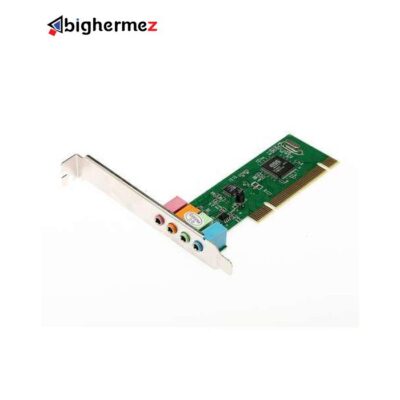
کارت PCI چیست و به چه کاری میآید؟
کارتِ PCI (و نسخهٔ جدیدترش PCI Express یا PCIe) کارتِ توسعهای است که داخلِ کیسِ کامپیوترِ رومیزی، روی مادربرد نصب میشود و درگاه یا قابلیتی را اضافه میکند که مادربرد ندارد یا خراب شده است: درگاهِ USB بیشتر، کارتِ شبکه، وایفای، کارتِ صدا یا درگاهِ سریال برای دستگاههای قدیمی.
اول اسلاتِ مادربرد را بشناسید
| اسلات | ظاهر | نکته |
|---|---|---|
| PCI (قدیمی) | بلند و معمولاً سفید | در مادربردهای جدید کمتر پیدا میشود |
| PCIe x1 | کوتاهترین اسلات | رایجترین اسلات برای کارتِ شبکه، USB و صدا |
| PCIe x4 / x16 | بلندتر؛ x16 جای کارت گرافیک است | کارتِ x1 در اسلاتِ بلندتر هم کار میکند |
کارتِ PCIِ قدیمی در اسلاتِ PCIe جا نمیشود و برعکس. پیش از خرید، دفترچهٔ مادربرد را ببینید یا نامِ مادربرد را جستجو کنید تا بدانید کدام اسلاتها آزادند.
کدام کارت برای کدام نیاز؟
- کارتِ USB: برای درگاهِ USB 3.0 یا Type-C در کامپیوترِ قدیمی. کارتهایی که کانکتورِ برقِ جداگانه دارند، هاردِ اکسترنال را پایدارتر راه میاندازند.
- کارتِ شبکه: وقتی درگاهِ شبکهٔ مادربرد خراب شده یا درگاهِ دوم لازم دارید؛ مدلها در کارت شبکه هستند.
- کارتِ وایفای: برای کامپیوترِ رومیزی بیکابل؛ اگر نمیخواهید کیس را باز کنید، دانگل وایفای سادهتر است.
- کارتِ صدا: برای صدای باکیفیتتر یا درگاهِ بیشتر؛ کارتهای صدای بیرونی در کارت صدا هستند.
- کارتِ کپچر: برای ضبطِ تصویرِ کنسول و دوربین؛ در کارت کپچر.
براکت: بلند یا کوتاه
براکتِ فلزیِ پشتِ کارت در کیسهای معمولی بلند (Full Profile) است. کیسهای باریک و کامپیوترهای اداریِ کوچک براکتِ کوتاه (Low Profile) میخواهند. بسیاری از کارتها هر دو براکت را در جعبه دارند؛ این را پیش از خرید بررسی کنید.
نصب
کامپیوتر را خاموش کنید و کابلِ برق را بکشید. پیش از لمسِ قطعات، دست را به بدنهٔ فلزیِ کیس بزنید تا الکتریسیتهٔ ساکن تخلیه شود. کارت را صاف و با فشارِ یکنواخت در اسلات بنشانید و براکت را با پیچ ببندید. ویندوزِ جدید بیشترِ کارتها را خودش میشناسد؛ برای بقیه، درایور را از سایتِ سازنده بگیرید.
لوازمِ دیگرِ این بخش در سایر لوازم کامپیوتر هستند.
پرسشهای رایج
کارت PCI برای لپتاپ هم هست؟ نه؛ لپتاپ اسلاتِ PCI ندارد. برای لپتاپ از هاب و دانگلِ USB استفاده کنید.
کارتِ PCIe x1 در اسلاتِ x16 کار میکند؟ بله؛ کارت در اسلاتِ بلندتر جا میشود و با سرعتِ خودش کار میکند. فقط اسلاتِ کارت گرافیک را اشغال نکنید.
کارت نصب شد ولی ویندوز آن را نمیشناسد؛ چه کنم؟ کارت را یک بار بیرون بیاورید و محکمتر بنشانید، اسلاتِ دیگری را امتحان کنید و درایورِ مخصوصِ آن را نصب کنید.